




Lectura fácil
Si tu iPhone tiene miles de capturas de pantalla, fotos repetidas y vídeos antiguos, borrarlos uno por uno no es una opción realista. Hay formas más rápidas de eliminar varias fotos en iPhone sin perder el control de lo que desaparece. En esta guía veremos cinco métodos para limpiar la fototeca de forma masiva. Pero antes de utilizarlos, conviene saber qué hace realmente iOS cuando pulsas el icono de la papelera.
Antes de borrar cientos de fotos, comprueba iCloud
Si Fotos en iCloud está activado, al borrar una foto del iPhone también se elimina de la fototeca sincronizada de iCloud y de los demás dispositivos en los que hayas iniciado sesión con la misma cuenta de Apple. Antes de hacer una limpieza a gran escala, abre Ajustes > [tu nombre] > iCloud > Fotos y guarda una copia aparte de cualquier foto que no quieras perder.
Las fotos eliminadas también permanecen en Eliminado recientemente durante 30 días, a menos que las borres manualmente de esta carpeta. Esto te da tiempo para recuperar una foto eliminada por error, pero también puede explicar por qué el espacio de almacenamiento no se libera inmediatamente.
Si tu único objetivo es liberar espacio, ve primero a Ajustes > General > Almacenamiento del iPhone. Si tienes activada la opción Optimizar almacenamiento del iPhone, los originales a máxima resolución se guardan en iCloud, mientras que en el iPhone pueden conservarse versiones de menor tamaño. Por eso, borrar muchas fotos no siempre libera tanto espacio local como cabría esperar. Si el almacenamiento es el único problema, esta optimización puede ser suficiente sin necesidad de eliminar fotos de tu fototeca.
5 métodos para eliminar fotos del iPhone de forma masiva
El mejor método depende de la cantidad y el tipo de fotos que quieras borrar. Si solo necesitas eliminar unas cuantas decenas de imágenes de un viaje, la app Fotos es más que suficiente. Pero si tu fototeca contiene decenas de miles de archivos, seleccionarlos uno por uno puede llevarte horas. En ese caso, es mejor aprovechar los filtros por tipo de contenido o utilizar una app de limpieza para eliminar varias fotos en iPhone de forma más rápida. Y si vas a borrar todo el contenido del iPhone antes de venderlo, ve directamente al último método.
Método 1. Seleccionar y arrastrar en la app Fotos
Apple permite borrar varias fotos en iPhone seleccionando muchas miniaturas con un solo gesto, en lugar de tener que tocar cada foto individualmente.
- Abre Fotos y busca el grupo de imágenes que quieres eliminar. Puedes hacerlo directamente desde la fototeca o abrir primero una colección.
- Pulsa Seleccionar para activar la selección múltiple.
- Arrastra el dedo por las miniaturas. Sin levantarlo de la pantalla, desplázalo por varias filas para añadir más fotos a la selección.
- Revisa las fotos seleccionadas y desmarca las que quieras conservar.
- Pulsa el icono de la papelera y confirma la eliminación. Las fotos se moverán a Eliminado recientemente.
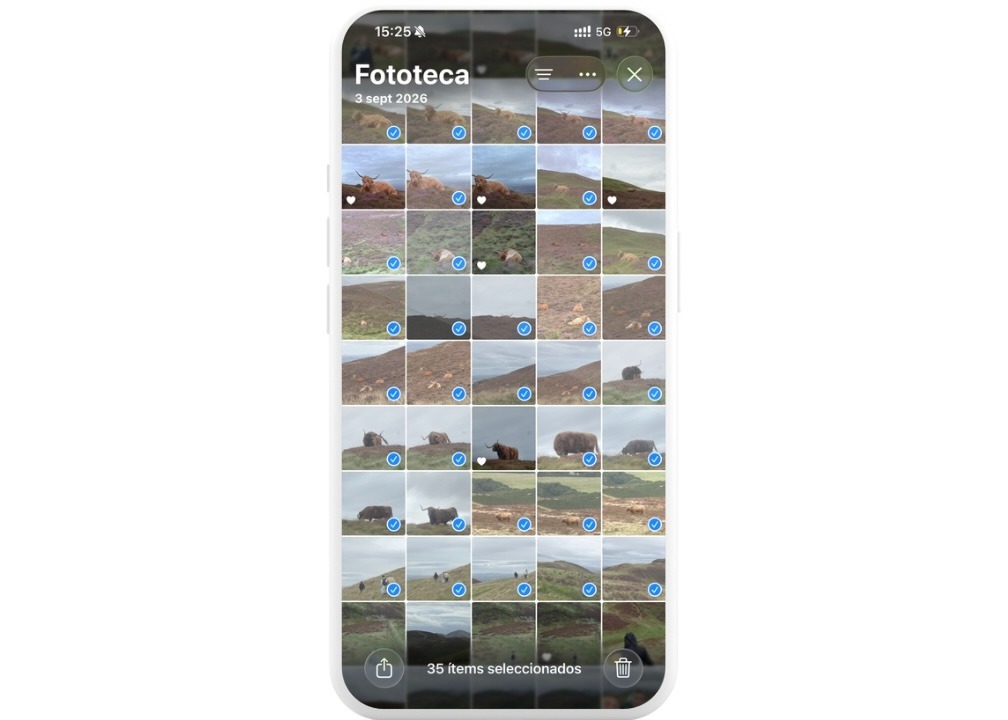
Nota: Algunos álbumes o colecciones ofrecen la opción Seleccionar todo, pero la fototeca principal no dispone de un botón universal para seleccionar o eliminar todas las fotos de una vez.
Método 2. Eliminar fotos por tipo de contenido
Muchas personas revisan la fototeca por orden cronológico y borran lo que ya no necesitan. Sin embargo, agrupar los archivos por tipo puede resultar más práctico, ya que permite encontrar rápidamente categorías que suelen ocupar bastante espacio.
- Abre Fotos, ve a Colecciones > Tipos de contenido y revisa por separado categorías como Capturas, Vídeos y Live Photos. Suele ser más rápido que recorrer años de fotos ordenadas por fecha.
- Abre una categoría. Las capturas de pantalla son un buen punto de partida, mientras que eliminar vídeos suele liberar más espacio.
- Pulsa Seleccionar y marca los archivos que ya no necesitas. Si la categoría ofrece la opción, puedes utilizar Seleccionar todo.
- Elimina los elementos seleccionados y pasa a la siguiente categoría. Repite el proceso solo con los tipos de contenido que quieras limpiar.
Nota: este método únicamente agrupa los archivos por tipo. No detectará, por ejemplo, cinco fotos casi idénticas que hayas hecho del mismo paisaje. Para encontrar y eliminar ese tipo de imágenes, utiliza el siguiente método.
También puedes utilizar otras secciones de Fotos para agrupar imágenes antes de eliminarlas. En Más ítems encontrarás opciones como Favoritos, Mapa, Recibos, Documentos y otras categorías disponibles en tu versión de iOS. Por ejemplo, Mapa facilita encontrar y revisar fotos tomadas en un mismo lugar, algo práctico para limpiar imágenes de un viaje concreto. Documentos agrupa fotos de papeles y documentos, mientras que Recibos puede ayudarte a localizar rápidamente fotos de tickets y facturas que ya no necesitas.
Método 3. Eliminar fotos duplicadas y similares con Clever Cleaner
La herramienta Duplicados de Apple puede pasar por alto algunas fotos duplicadas del iPhone cuando las imágenes son casi iguales, pero no idénticas. Por ejemplo, si haces cinco fotos de la misma escena con pequeños cambios de ángulo o expresión, iOS puede considerar que son cinco imágenes diferentes.
Clever Cleaner: Limpiador cuenta con la herramienta Similars, pensada precisamente para estos casos. Agrupa fotos duplicadas y visualmente similares y selecciona la mejor foto de cada grupo. De este modo, puedes conservar la mejor foto y eliminar las demás sin tener que revisar toda la fototeca foto por foto.
- Abre Clever Cleaner y dale acceso completo a tu fototeca. La aplicación necesita este permiso para analizar las imágenes guardadas en Fotos.
- Pulsa Similares en el menú. Clever Cleaner analizará tu fototeca y organizará las fotos parecidas en grupos. Dentro de cada grupo, la aplicación identifica automáticamente la mejor toma y selecciona las demás fotos similares como candidatas para su eliminación.
- Pulsa Seleccionar todo para seleccionar de una vez todas las fotos que Clever Cleaner ha marcado para eliminar en los grupos encontrados. Cuando la selección esté lista, pulsa Eliminar en la parte inferior de la pantalla.
- Revisa las fotos seleccionadas en la pantalla Revisar y eliminar antes de confirmar. Si encuentras alguna imagen que prefieras conservar, puedes restaurarla y quitarla de la selección. Cuando estés conforme con el resultado, confirma la eliminación.
- Las fotos que elimines con Clever Cleaner se enviarán a Eliminado recientemente en la app Fotos, igual que cuando borras imágenes directamente desde el iPhone. Allí permanecerán durante 30 días, a menos que las elimines manualmente antes, por lo que todavía tendrás la posibilidad de recuperarlas si cambias de opinión.
Método 4. Usar un Mac, PC o iCloud.com para eliminar grandes cantidades de fotos
Si quieres eliminar miles de imágenes, puede resultar más cómodo hacerlo desde un ordenador con teclado y una pantalla más grande. En Windows, también puedes importar primero los archivos si quieres conservar una copia independiente. Si tienes activado Fotos en iCloud, puedes gestionar toda la fototeca desde iCloud.com.
- Abre https://www.icloud.com/photos en un navegador e inicia sesión con tu cuenta de Apple.
- Haz clic en una foto y pulsa Ctrl + A en Windows o Cmd + A en Mac para seleccionar toda la fototeca.
- Haz clic en el icono de la papelera y confirma la eliminación.
En un Mac puedes hacer lo mismo directamente desde la app Fotos, sin conectar el iPhone, siempre que Fotos en iCloud ya haya sincronizado la fototeca.
Este método para borrar varias fotos en iPhone permite ver más miniaturas a la vez y crear selecciones grandes utilizando el teclado. Antes de eliminar nada, comprueba si estás modificando la fototeca sincronizada o trabajando con una copia de las fotos que has exportado por separado.
Este método requiere que Fotos en iCloud esté activado. Los cambios realizados en la fototeca sincronizada se aplicarán también a tus otros dispositivos. Si las fotos solo están almacenadas localmente en el iPhone y no se han sincronizado con iCloud, no aparecerán en la versión web.
Método 5. Vaciar el iPhone antes de venderlo o restablecerlo
Como no existe un único botón para borrar toda la fototeca desde Fotos, puedes hacerlo por periodos. Abre Colecciones, recorre los años empezando por los más antiguos, utiliza Seleccionar todo en cada mes y, cuando termines, vacía Eliminado recientemente.
Si vas a vender, regalar o entregar el iPhone a otra persona, no necesitas eliminar varias fotos en iPhone manualmente. Ve a Ajustes > General > Transferir o restablecer el iPhone > Borrar contenidos y ajustes. De esta forma, se borra el contenido del propio dispositivo en lugar de eliminar miles de fotos individualmente de tu fototeca sincronizada.
Antes de hacerlo, crea una copia de seguridad o exporta todo lo que quieras conservar. Una vez completado el borrado del dispositivo, no podrás recuperar esos datos desde el propio iPhone.
Qué hacer si el iPhone no te permite eliminar fotos
Si el icono de la papelera aparece en gris, es posible que las fotos se hayan sincronizado desde un ordenador mediante Finder o con un método antiguo de sincronización de iTunes. Según Apple, estas fotos no se pueden eliminar directamente desde la app Fotos. Conecta el iPhone al ordenador utilizado para la sincronización, desactiva la sincronización de fotos y aplica los cambios.
Las fotos de una Fototeca compartida de iCloud ocupan espacio en el almacenamiento de la persona que creó la fototeca, por lo que eliminarlas no liberará espacio en tu cuenta. Además, solo la persona que añadió originalmente una foto o un vídeo puede eliminarlo de forma permanente desde Eliminado recientemente o restaurarlo desde allí.
Si el almacenamiento sigue apareciendo lleno después de borrar varias fotos en iPhone, abre Fotos > Colecciones > Eliminado recientemente, pulsa Seleccionar y después Eliminar. Borra los archivos definitivamente solo cuando estés seguro de que ya no los necesitas.
Preguntas frecuentes
¿Se pueden seleccionar todas las fotos de un iPhone a la vez?
No existe un botón universal Seleccionar todo en la fototeca principal. Sin embargo, puedes arrastrar el dedo por las miniaturas para seleccionar rápidamente un gran número de fotos, y algunos álbumes o colecciones sí incluyen la opción Seleccionar todo. Para fototecas muy grandes, hacerlo desde un ordenador suele resultar más cómodo.
Si elimino fotos del iPhone, ¿también desaparecen de iCloud?
Sí, si tienes activada la sincronización con Fotos en iCloud. Se trata de una única fototeca sincronizada que se muestra en varios dispositivos. Si quieres conservar los originales en otro lugar, guarda primero una copia independiente.
¿Por qué no se ha liberado espacio después de eliminar fotos?
Comprueba primero la colección Eliminado recientemente. Las fotos borradas pueden permanecer allí durante 30 días y seguir ocupando espacio. Además, si tienes activada la opción Optimizar almacenamiento del iPhone, el dispositivo puede guardar versiones más pequeñas de las imágenes en lugar de todos los originales a máxima resolución. Por eso, el espacio liberado después de borrar fotos puede ser menor de lo esperado.
¿Puedo recuperar fotos después de eliminarlas de forma masiva?
Normalmente sí, siempre que continúen en Eliminado recientemente. Apple permite recuperar durante 30 días las fotos y los vídeos eliminados de forma habitual. Si los borras también de Eliminado recientemente, pierdes esta opción estándar de recuperación.
¿Es seguro utilizar aplicaciones para limpiar fotos?
Antes de dar a cualquier aplicación de limpieza acceso completo a tu fototeca, revisa sus permisos y la información sobre privacidad disponible en la App Store. Clever Cleaner indica que procesa las fotos y los vídeos localmente en el dispositivo, por lo que no es necesario subir la fototeca para analizarla.



Añadir nuevo comentario